Alles, was du für BAVORA Pay brauchst: vom ersten Login über die Zahlung per QR-Code bis zur Zahlungshistorie und den wichtigsten Fragen zu Steuern und Belegen.
BAVORA Pay ist die digitale Lösung, mit der du eine Zahlung anforderst und den Zahlungseingang nachvollziehst. Deine Kundschaft bezahlt per QR-Code oder Zahlungslink im sicheren Stripe Checkout, ganz ohne zusätzliche App.
Verkäufer
Zahlung anfordern
Betrag eingeben, QR-Code zeigen oder Link teilen und den Status in der Historie verfolgen.
Endkunde
Digital bezahlen
Code scannen, Betrag prüfen, Zahlungsmethode wählen und die Bestätigung als PDF speichern.
BAVORA Pay funktioniert eigenständig oder zusammen mit BAVORA CRM. Kartendaten werden ausschließlich über Stripe verarbeitet und nie auf BAVORA-Seiten erfasst.
WichtigBAVORA Pay ist keine Registrierkasse und ersetzt kein gegebenenfalls vorgeschriebenes Kassensystem. Zahlungsbestätigungen sind keine Rechnungen oder Kassenbelege.
Erste Schritte
Anmelden
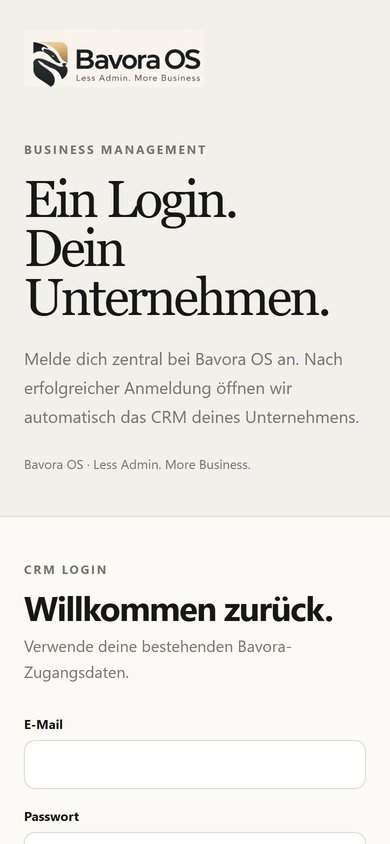
Öffne pay.bavora-os.de und tippe auf BAVORA Pay anmelden.
Melde dich mit deinen bestehenden BAVORA-Zugangsdaten an. Der Login wird zentral über das CRM verwaltet.
Nach der Anmeldung öffnet sich direkt die Ansicht Zahlung annehmen.
Als App auf den Home-Bildschirm legen
iPhone: in Safari auf Teilen tippen und „Zum Home-Bildschirm“ wählen.
Android: im Browser-Menü „App installieren“ wählen.
Stripe-Verbindung prüfen
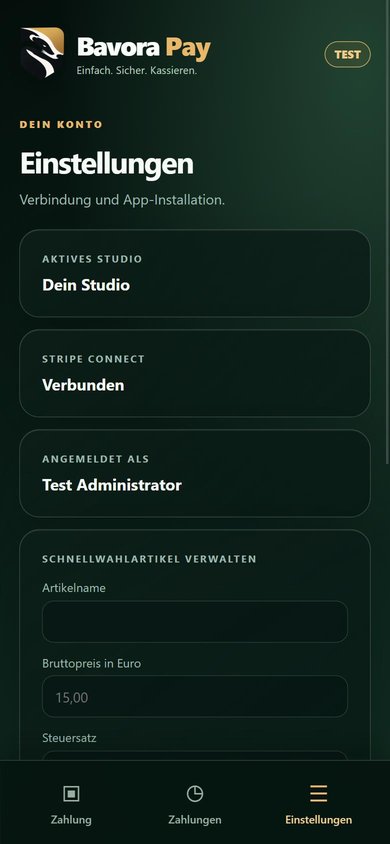
Unter Einstellungen siehst du dein aktives Studio und den Status von Stripe Connect. Steht dort „Verbunden“, kannst du Zahlungen empfangen.
Testmodus erkennenEin goldenes TEST-Abzeichen oben rechts zeigt an, dass du im Stripe-Testmodus arbeitest. Dort wird kein echtes Geld bewegt.
Zentraler Login
Stripe Connect: Verbunden
Zahlung annehmen
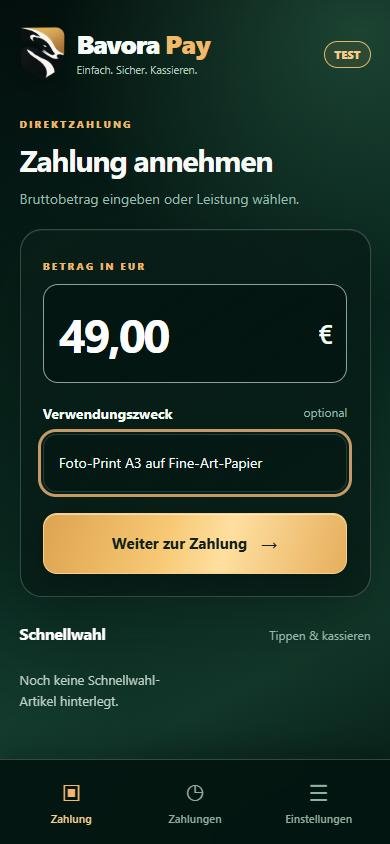
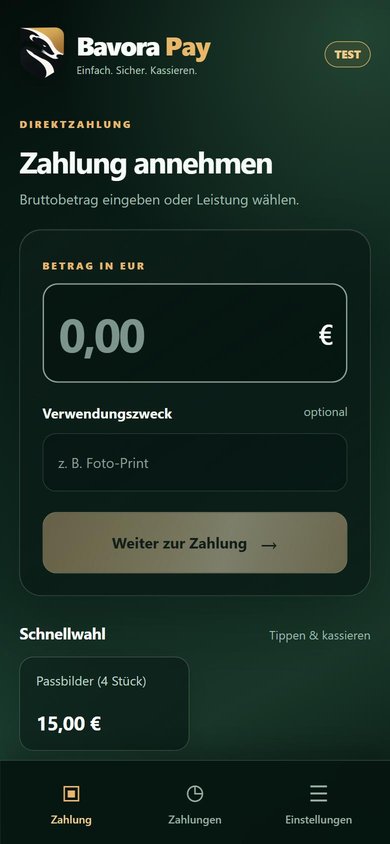
Für eine Direktzahlung brauchst du nur den Bruttobetrag. Der Verwendungszweck ist optional, hilft aber dir und deiner Kundschaft bei der Zuordnung.
Tippe unten auf Zahlung und gib den Betrag in EUR ein, z. B. 49,00.
Trage optional einen Verwendungszweck ein, z. B. „Foto-Print A3 auf Fine-Art-Papier“.
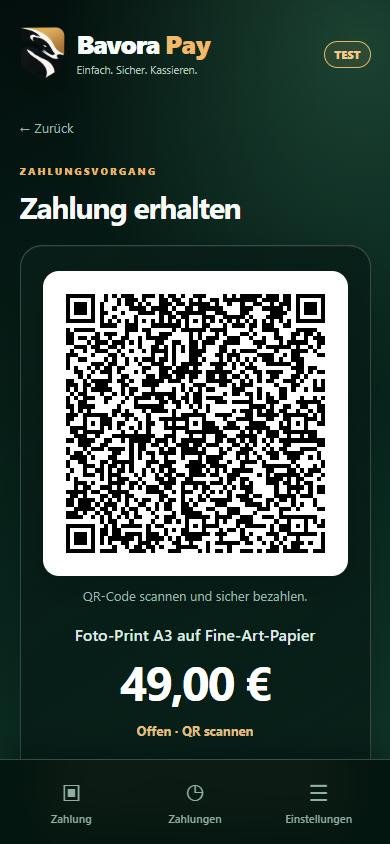
Tippe auf Weiter zur Zahlung. Es erscheint ein QR-Code mit Betrag und Zweck.
Lass deine Kundin oder deinen Kunden den Code scannen, oder tippe auf Zahlungslink teilen und sende den Link per Messenger oder E-Mail.
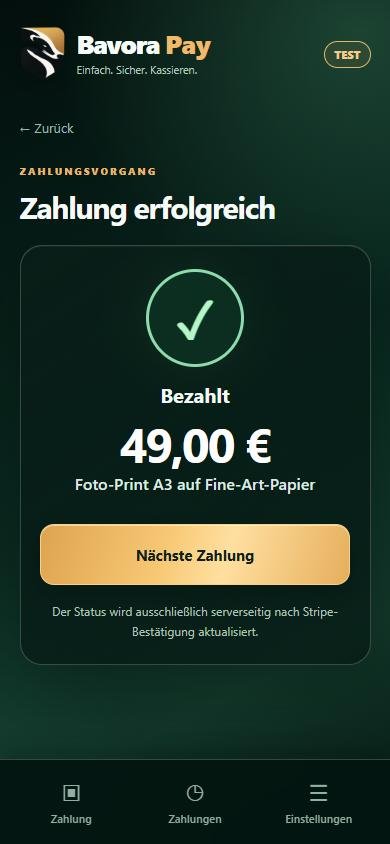
Sobald Stripe die Zahlung bestätigt, wechselt die Ansicht auf Bezahlt. Mit Nächste Zahlung startest du den nächsten Vorgang.
Betrag eingeben
QR-Code zeigen
Gut zu wissenDer Status wird ausschließlich serverseitig nach der Bestätigung durch Stripe aktualisiert. Du musst nichts manuell als bezahlt markieren. Hat sich ein Kauf erledigt, beendest du den Vorgang mit Zahlung abbrechen.
Schnellwahl-Artikel
Für Leistungen, die du oft verkaufst, legst du Schnellwahl-Artikel an. Dann reicht ein Tipp, und der Betrag steht fest.
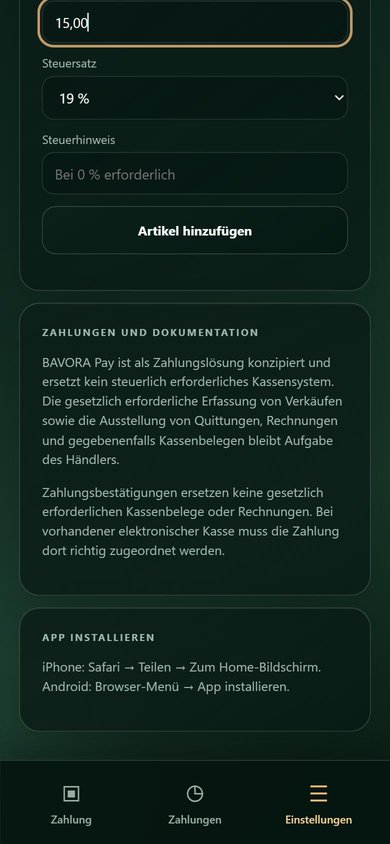
Gib Artikelname und Bruttopreis in Euro ein, z. B. „Passbilder (4 Stück)“ für 15,00 €.
Wähle den Steuersatz: 19 %, 7 % oder 0 % / Sonderregelung. Bei 0 % ist ein Steuerhinweis Pflicht.
Tippe auf Artikel hinzufügen. Mit Deaktivieren blendest du einen Artikel wieder aus.
Mit Schnellwahl kassieren
Unter Zahlung → Schnellwahl erscheinen alle aktiven Artikel. Ein Tipp auf den Artikel startet die Zahlung.
Tippen & kassieren
Offene CRM-Rechnungen kassieren
Nutzt du zusätzlich BAVORA CRM, erscheinen auf der Zahlungsseite unter Offene CRM-Rechnungen deine noch nicht bezahlten Rechnungen. Wählst du eine davon aus, wird die Zahlung direkt der Rechnung zugeordnet.
Eine Rechnung wird dabei nicht doppelt erstellt.
Als bezahlt gilt sie erst nach der Bestätigung durch Stripe.
Im CRM lässt sich zu jeder Rechnung außerdem ein Zahlungslink erzeugen und per E-Mail versenden.
So zahlt dein Kunde
Deine Kundschaft braucht keine App und kein Konto. Alles läuft im Browser des eigenen Smartphones.
Link öffnen: QR-Code mit der Kamera scannen oder auf den Zahlungslink tippen.
Zahlung prüfen: Händler, Verwendungszweck und Betrag werden angezeigt.
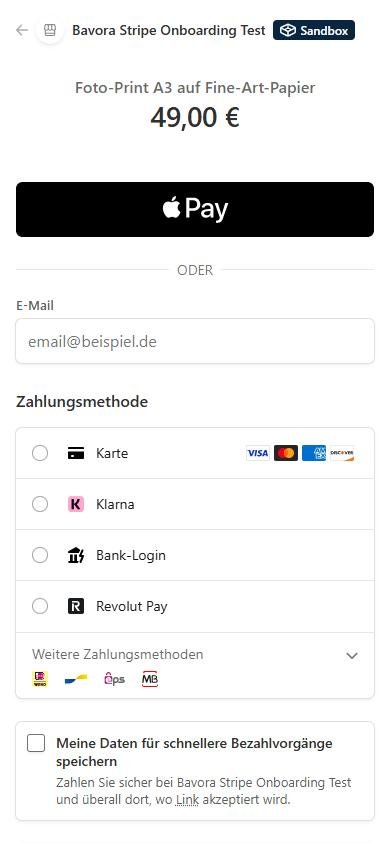
Sicher bezahlen: im Stripe Checkout eine Zahlungsmethode wählen, zum Beispiel Apple Pay, Karte, Klarna, Bank-Login oder Revolut Pay. Welche Methoden erscheinen, hängt von der Stripe-Konfiguration ab.
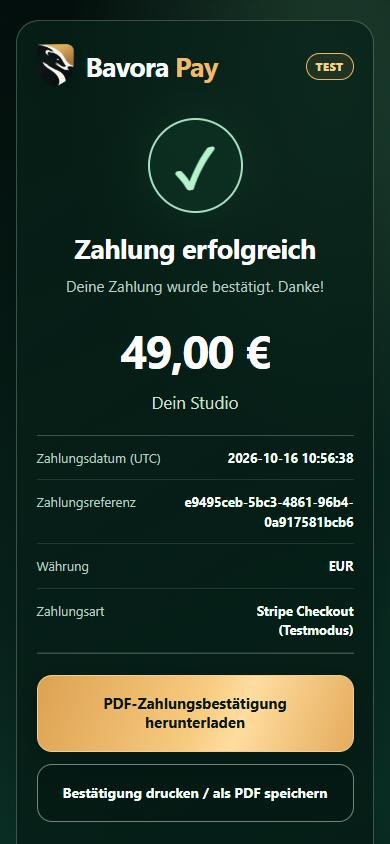
Bestätigung erhalten: Nach erfolgreicher Zahlung zeigt BAVORA Pay Betrag, Datum und Zahlungsreferenz. Die Bestätigung lässt sich als PDF speichern.
Stripe Checkout
Mit Karte bezahlen
Zahlung erfolgreich
Status & Zahlungshistorie
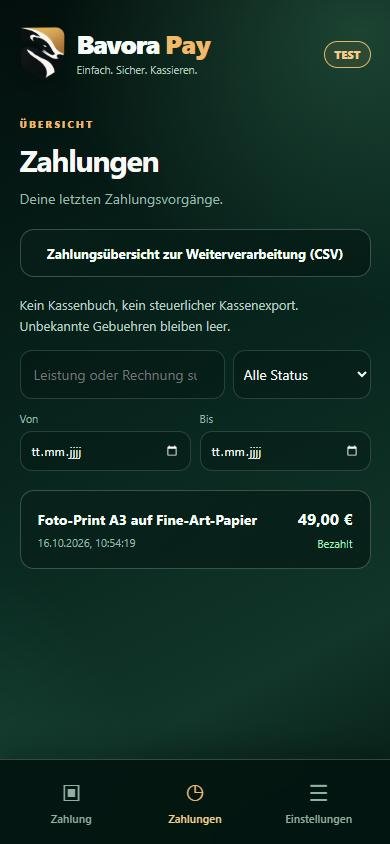
Unter Zahlungen findest du alle Vorgänge mit Betrag, Zeitpunkt und Status. Du kannst nach Leistung oder Rechnung suchen, nach Status filtern und einen Zeitraum wählen.
Status
Bedeutung
Offen
Zahlung angelegt, der Kunde hat noch nicht bezahlt.
Zahlung läuft
Der Kunde ist im Checkout, die Bestätigung von Stripe steht noch aus.
Bezahlt
Stripe hat die Zahlung bestätigt.
Fehlgeschlagen
Die Zahlung wurde nicht erfolgreich abgeschlossen.
Abgebrochen
Der Vorgang wurde beendet, bevor bezahlt wurde.
Abgelaufen
Der Zahlungslink ist nicht mehr gültig.
Erstattet
Die Zahlung wurde zurückerstattet.
Export für die Weiterverarbeitung
Über Zahlungsübersicht zur Weiterverarbeitung (CSV) lädst du deine Zahlungen als Tabelle herunter. Der Export ist kein Kassenbuch und kein steuerlicher Kassenexport. Gebühren, die noch nicht bekannt sind, bleiben leer.
Bezahlt
Zahlungshistorie
Gebühren & Konditionen
Jede Zahlung geht direkt auf dein verbundenes Stripe-Konto. Stripe berechnet seine eigene variable Zahlungsgebühr. Zusätzlich fällt eine Plattformgebühr für BAVORA an:
BAVORA Pay eigenständig: Es gelten die im Registrierungsprozess angezeigten und im Vertrag ausgewiesenen Pay-Konditionen. Es gibt keinen Mindestumsatz.
Mit BAVORA CRM: Es gilt der Anteil aus deinem CRM-Tarif. Die aktuelle Gebühr siehst du im CRM unter Integrationen → Stripe Connect.
Bei regulären Teil- oder Vollerstattungen wird die BAVORA-Gebühr anteilig zurückerstattet.
Steuern & Belege
BAVORA Pay ist als Zahlungslösung konzipiert. Die gesetzlich erforderliche Erfassung deiner Verkäufe sowie Quittungen, Rechnungen und gegebenenfalls Kassenbelege bleiben deine Aufgabe als Händler.
Die Zahlungsbestätigung dokumentiert nur die Zahlung. Sie ist keine Rechnung und kein Kassenbeleg.
Nutzt du eine elektronische Kasse, ordne die Zahlung dort korrekt zu.
Braucht dein Kunde eine Rechnung, erstellst du sie zum Beispiel in BAVORA CRM und lässt sie über Pay bezahlen.
Hinweise in den Einstellungen
Testmodus ausprobieren
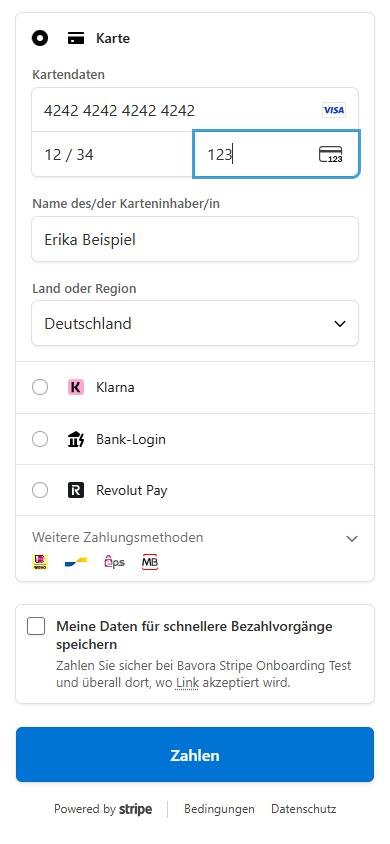
Im Testmodus kannst du den kompletten Ablauf ohne echte Abbuchung durchspielen. Nutze dafür im Stripe Checkout die offizielle Stripe-Testkarte:
Kartennummer
4242 4242 4242 4242
Ablaufdatum
ein beliebiges Datum in der Zukunft, z. B. 12/34
CVC
eine beliebige dreistellige Zahl, z. B. 123
Nur im TestmodusDie Testkarte funktioniert nur, wenn BAVORA Pay das TEST-Abzeichen und der Checkout den Hinweis „Sandbox“ zeigt. Im Livebetrieb wird sie abgelehnt.
Häufige Fragen
Brauchen Endkunden eine BAVORA-App?
Nein. Kundinnen und Kunden öffnen den Zahlungslink oder scannen den QR-Code und bezahlen über eine browserbasierte Checkout-Seite.
Kann ich BAVORA Pay ohne das CRM verwenden?
Ja. BAVORA Pay ist als eigenständige Lösung vorgesehen und kann unabhängig von BAVORA CRM eingesetzt werden.
Welche Zahlungsmethoden stehen zur Verfügung?
Das hängt von der Stripe-Konfiguration, deinem Händlerkonto und der jeweiligen Zahlung ab. Typisch sind Apple Pay, Karte, Klarna, Bank-Login und Revolut Pay.
Benötige ich eine Einrichtung bei Stripe?
Ja, die Zahlung wird über Stripe abgewickelt. Welche Konto- und Einrichtungsschritte für deinen Betrieb nötig sind, klären wir vor der Aktivierung gemeinsam.
Wo sehe ich, ob eine Zahlung eingegangen ist?
In der Verkäuferansicht direkt nach dem QR-Code und jederzeit unter „Zahlungen“. Verbindlich ist der von Stripe bestätigte Status.
Die Zahlung steht noch auf „Offen“. Was tun?
Der Status ändert sich erst, wenn Stripe die Zahlung bestätigt. Prüfe, ob dein Kunde den Checkout abgeschlossen hat. Wurde der Kauf nicht fortgesetzt, beende den Vorgang mit „Zahlung abbrechen“ und starte bei Bedarf eine neue Zahlung.
Ersetzt BAVORA Pay eine Registrierkasse?
Nein. BAVORA Pay ist keine Registrierkasse und kein Ersatz für ein gegebenenfalls gesetzlich vorgeschriebenes Kassensystem. Pflichten zur Kassenführung und Belegerstellung bleiben beim Unternehmen.
Ist die Zahlungsbestätigung eine Rechnung?
Nein. Sie dokumentiert die Zahlung und ersetzt weder eine steuerlich erforderliche Rechnung noch einen gegebenenfalls erforderlichen Kassenbeleg.
Werden Kartendaten bei BAVORA gespeichert?
Nein. Kartendaten werden ausschließlich im Stripe Checkout eingegeben und von Stripe verarbeitet.
Keine passenden Artikel gefunden. Versuche es mit einem anderen Begriff, zum Beispiel „QR“ oder „Status“.
Noch Fragen zu BAVORA Pay?
Schreib uns an info@bavora-os.de. Wir helfen dir gern weiter.