Wechsel zu BAVORA. Ohne Abtippen.
Du arbeitest schon mit einem anderen Programm oder einer Excel-Liste? Dann ziehst du in drei Schritten um: Kundenliste per CSV importieren, Kurse und Tarife anlegen – und deine Daten jederzeit wieder mitnehmen.
- 14 Tage kostenlos
- Monatlich kündbar
- Export jederzeit
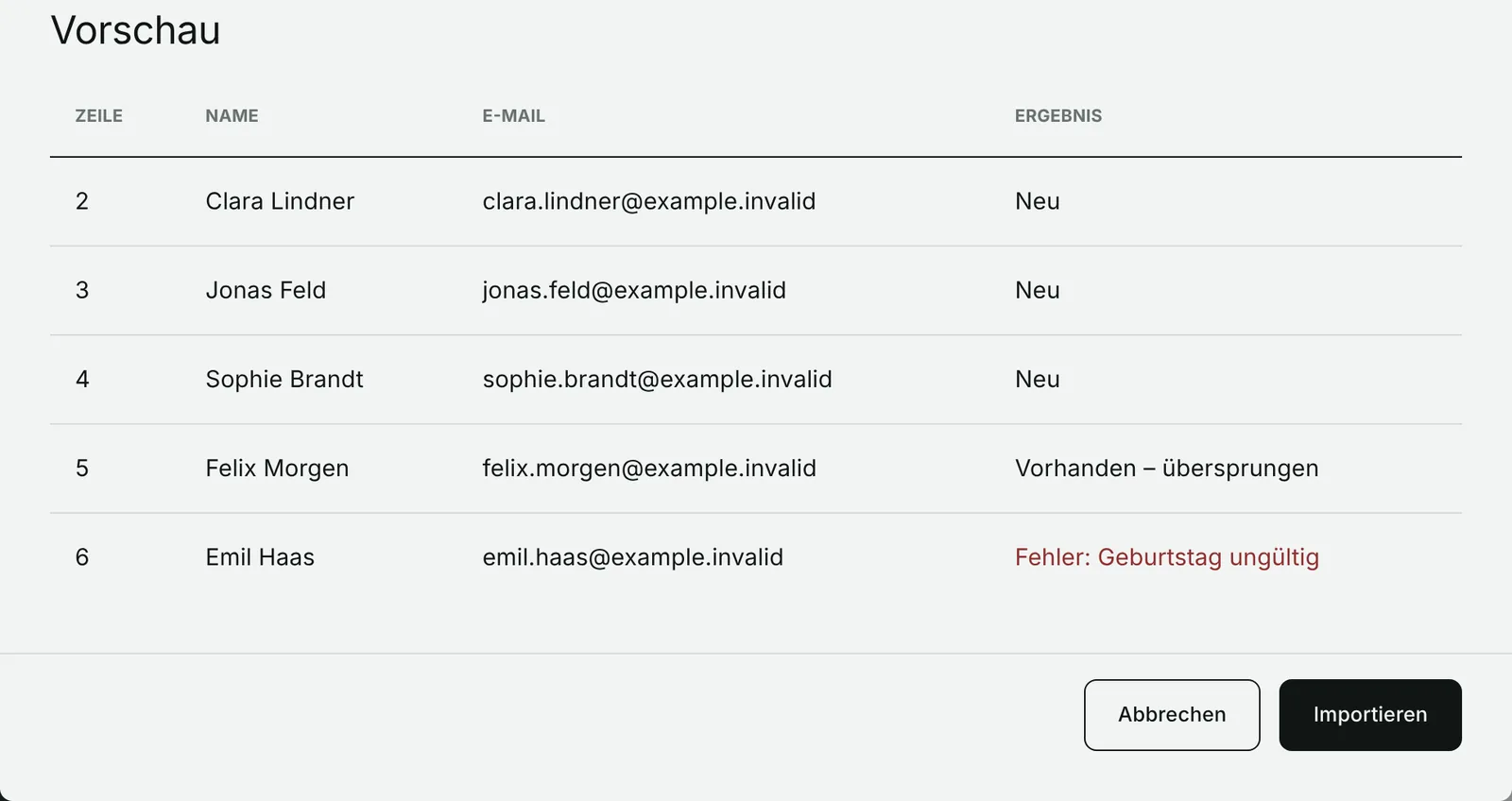
8 neu1 vorhanden1 mit Fehler
Spalte in deiner DateiFeld in BAVORA
- Vornamewird zuVorname
- E-Mail-Adressewird zuE-Mail
- Geburtsdatumwird zuGeburtstag
- Gruppewird zuTags
- Bemerkungwird zuNotizen
Probelauf – es wurde noch nichts gespeichert.
In drei Schritten umgezogen.
Beim Import siehst du vorher genau, was passiert – gespeichert wird erst, wenn du auf „Importieren“ klickst.
- SCHRITT 01
Kundenliste importieren
CSV aus deinem bisherigen Programm oder aus Excel hochladen, Spalten prüfen, Probelauf ansehen, importieren.
So funktioniert der Import - SCHRITT 02
Kurse und Tarife anlegen
Dein Angebot so einrichten, wie du es kennst: Kurse, Serien, Mitgliedschaften, Karten oder Pakete.
Angebot einrichten - SCHRITT 03
Daten jederzeit exportieren
Deine Daten gehören dir: Exporte als CSV, PDF und für DATEV – und ein vollständiger Export auf Knopfdruck.
Exporte ansehen
Kundenliste per CSV importieren.
Fast jedes Buchungs-, Kassen- oder Studioprogramm kann Kund:innen oder Mitglieder als CSV- oder Excel-Datei exportieren. Genau diese Datei lädst du in BAVORA hoch.
Liste aus dem alten System exportieren
Suche in der Kunden- oder Mitgliederliste nach „Export“, „CSV“ oder „Excel“. Aus Excel speicherst du über „Datei → Speichern unter → CSV (Trennzeichen-getrennt)“.
Datei hochladen
In BAVORA in der Kundenliste auf „Import (CSV)“ klicken und die Datei wählen. Die erste Zeile enthält die Spaltenüberschriften – Trennzeichen und Umlaute aus Excel erkennt BAVORA selbst.
Spalten zuordnen
Übliche Überschriften wie „Vorname“, „E-Mail-Adresse“, „Mobil“ oder „Geburtsdatum“ werden automatisch zugeordnet. Du prüfst und änderst bei Bedarf.
Probelauf ansehen
Die Vorschau zeigt für jede Zeile, ob sie neu angelegt, ergänzt oder übersprungen wird – und wo ein Fehler steckt, etwa ein unmögliches Geburtsdatum. Gespeichert wird noch nichts.
Importieren – mit Rückweg
Der Import läuft in einem Schritt. Passt etwas nicht, machst du ihn innerhalb von 7 Tagen rückgängig.
Diese Felder kommen mit
Vor- und Nachname (auch in einer Spalte), Firma, E-Mail, Telefon, Adresse, Geburtstag, Notizen, Tags bzw. Gruppen, Quelle und Status wie „Mitglied“, „Interessent“ oder „gekündigt“.
Keine Dubletten
Vorhandene E-Mail-Adressen werden übersprungen – oder nur leere Felder ergänzt. Bestehende Angaben werden nie überschrieben.
Excel-tauglich
CSV mit Semikolon, Komma oder Tab, UTF-8 oder Windows-Zeichensatz. Bis 5.000 Zeilen und 2 MB je Datei; größere Listen teilst du einfach auf.
Datensparsam
Die Datei wird nur zur Verarbeitung gelesen und nicht abgelegt. Importieren dürfen nur Administrator:innen; die Kontaktanzahl richtet sich nach deinem Tarif.
Gut zu wissen: Der CSV-Import überträgt Kontaktdaten. Termine, Buchungshistorie, Verträge, Rechnungen und Zahlungsdaten wie Lastschriftmandate kommen nicht mit. Laufende Kurse und Tarife legst du in Schritt 2 neu an; Unterlagen aus dem alten System sicherst du vor der Kündigung.
Kurse und Tarife anlegen.
Dein Angebot legst du einmal an – danach buchen deine Kund:innen online. Nach der Registrierung führt dich die Checkliste „Erste Schritte“ durch die Einrichtung für deine Branche.
Fitness- & Kursstudios Mehr zur Branche
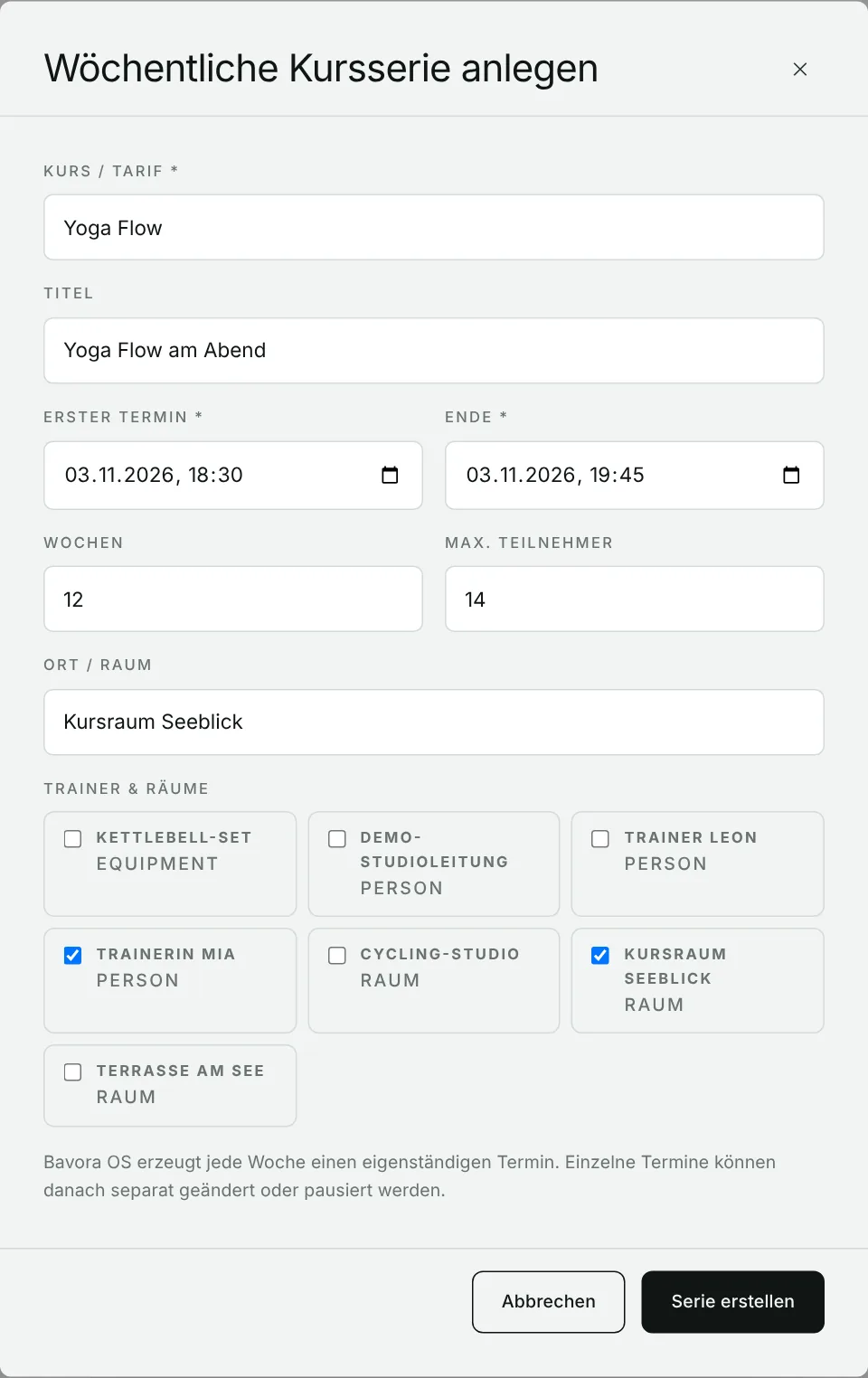
Kurse mit Kapazität, wöchentliche Kursserien in einem Schritt, Mitgliedschaften und Monatstarife, 10er- und Punktekarten für ausgewählte Kurse, Trainer:innen und Räume.
Hundeschulen Mehr zur Branche
Gruppenkurse und Einzeltrainings, Kurskarten und Abos, online buchbar auch ohne Kundenkonto, Hunde mit Impf- und Haftpflichtnachweis, Teilnahmebedingungen.
Fotograf:innen & Fotostudios Mehr zur Branche
Shooting-Pakete mit Preis und Dauer, Online-Buchung freier Termine, Vertragsvorlagen und Gutscheine.
Tipp: Starte mit deinen drei wichtigsten Angeboten und mach selbst eine Testbuchung, bevor du den neuen Buchungslink an deine Kund:innen schickst.
Daten jederzeit exportieren.
Ein Umzug muss in beide Richtungen funktionieren. Deshalb exportierst du deine Daten jederzeit selbst – nicht erst bei Vertragsende.
- Kundenliste als CSV
- Rechnungen als CSV, PDF und E-Rechnung (ZUGFeRD)
- DATEV-Export, Monatsreport und Einnahmenüberschussrechnung
- Steuerberater-Paket und GoBD-Archiv als ZIP
- Angebote, Verträge und Gutscheine als PDF
- Vollständiger Datenexport: alle Tabellen als CSV und JSON, Dokumente und hochgeladene Dateien
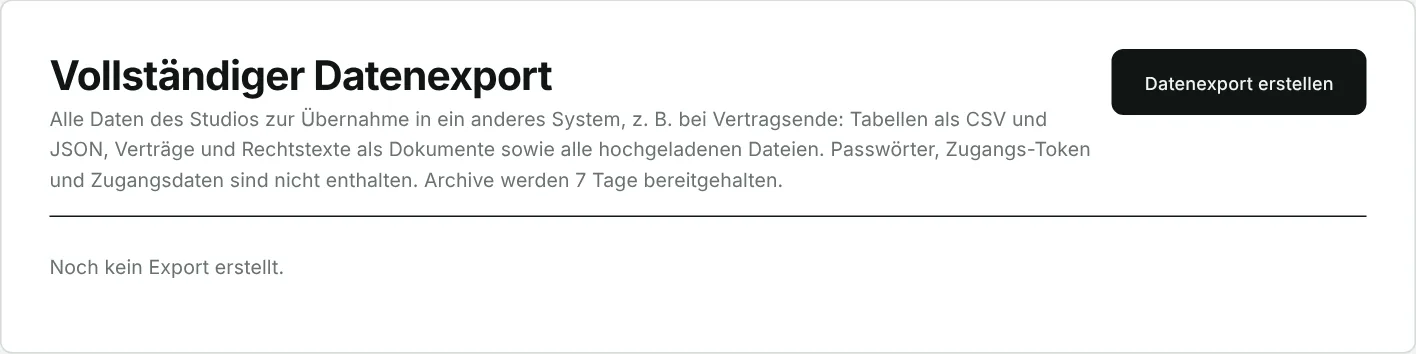
Für den Wechsel zu einem anderen Anbieter und den Datenexport fallen keine Entgelte an. Alle Details: Datenexport und Anbieterwechsel. Einzelne Exporte, etwa das Steuerberater-Paket, hängen vom Tarif ab – siehe Tarifvergleich.
Keine Zeit für Tabellen? Wir übernehmen deine Daten.
Du möchtest dich um nichts kümmern? Dann übernehmen wir den Umzug: Wir prüfen deinen Export, ordnen die Spalten zu, kümmern uns um Sonderfälle wie doppelte Einträge oder abweichende Datumsformate – und importieren erst nach deiner Freigabe. Schick uns dazu eine Anfrage über das Kontaktformular, du bekommst ein individuelles Angebot.
Die Anfrage ist unverbindlich – wir starten erst, wenn du das Angebot annimmst.
- Anfrage über das KontaktformularAus welchem Programm kommst du, wie viele Kund:innen, Kurse und Tarife ungefähr? Bitte noch keine Kundendaten mitschicken.
- Angebot erhaltenWir melden uns per E-Mail mit einem Angebot zu Umfang, Ablauf und Preis.
- Umzug nach deiner ZusageDu legst dein BAVORA-Konto an – damit gilt die Auftragsverarbeitungsvereinbarung (AVV). Wir stimmen den Übergabeweg ab, machen den Probelauf und importieren nach deinem OK.
Dein Umzugsplan.
Damit beim Wechsel nichts verloren geht – egal, von welchem Programm du kommst.
VorherAlles sichern
- Kündigungsfrist beim bisherigen Anbieter prüfen und Enddatum notieren
- Kunden- bzw. Mitgliederliste als CSV oder Excel exportieren
- Rechnungen, Verträge und Belege sichern – die Aufbewahrungsfristen gelten weiter
- Kurse, Tarife, Preise und Karten auflisten
UmzugBAVORA einrichten
- BAVORA 14 Tage kostenlos starten
- CSV importieren und Probelauf prüfen
- Kurse, Tarife und Zeiten anlegen, Team einladen
- Rechtstexte und Buchungsseite prüfen, Testbuchung machen
DanachKund:innen mitnehmen
- Kund:innen über den neuen Buchungslink informieren
- Link auf Website, Google-Profil und Social Media austauschen
- Altes System bis zum Vertragsende nur noch zum Nachschlagen nutzen
- Vollständigen Export des alten Systems archivieren
FRAGEN & ANTWORTEN · WECHSEL
Häufige Fragen zum Wechsel
Was beim Umzug zu BAVORA mitkommt – und was nicht.
Aus welchen Programmen kann ich meine Kundenliste übernehmen?
Aus jedem Programm, das deine Kunden- oder Mitgliederliste als CSV- oder Excel-Datei exportieren kann – und aus eigenen Excel-Listen. Excel-Dateien speicherst du vorher als CSV. Trennzeichen (Semikolon, Komma, Tab) und Zeichensatz (UTF-8 oder Windows) erkennt BAVORA automatisch.
Was passiert mit Kontakten, die schon in BAVORA sind?
BAVORA erkennt sie an der E-Mail-Adresse. Du entscheidest vor dem Import, ob sie übersprungen oder nur in leeren Feldern ergänzt werden. Vorhandene Angaben werden nicht überschrieben.
Kann ich einen Import rückgängig machen?
Ja, innerhalb von 7 Tagen. Kontakte, zu denen du inzwischen Termine, Rechnungen oder andere Vorgänge angelegt hast, bleiben dabei erhalten.
Werden auch Termine, Verträge und Rechnungen übernommen?
Nein. Der CSV-Import überträgt Kontaktdaten. Kurse, Tarife und Termine legst du in BAVORA neu an. Rechnungen, Verträge und Belege aus dem alten System sicherst du vor der Kündigung, denn die gesetzlichen Aufbewahrungsfristen gelten weiter.
Kann ich BAVORA später auch wieder verlassen?
Ja. BAVORA ist monatlich kündbar und du kannst deine Daten jederzeit selbst exportieren. Für den Wechsel zu einem anderen Anbieter und den Datenexport fallen keine Entgelte an. Details: Datenexport und Anbieterwechsel.
Wo liegen meine Daten?
Auf Servern in Deutschland. Mit der Registrierung schließt du die Auftragsverarbeitungsvereinbarung (AVV) nach Art. 28 DSGVO ab. Zum Nachlesen: AVV · TOM · Unterauftragsverarbeiter.
Brauche ich technische Kenntnisse?
Nein. Wenn du eine Datei speichern und hochladen kannst, reicht das. Und wenn du dich gar nicht selbst darum kümmern möchtest, übernehmen wir den Umzug für dich.
Was kostet es, wenn ihr den Umzug übernehmt?
Das hängt vom Umfang ab. Schick uns eine Anfrage über das Kontaktformular – du bekommst ein individuelles Angebot. Den CSV-Import kannst du jederzeit auch selbst durchführen.